Pass学习
零、一些与内置管线pass区别
- 写多少个pass就会执行多少个pass,因此一个物体会根据pass数量渲染多次。urp会根据pass写的用途标志选择性的执行pass
一、LightMode学习
1.1 标记pass的用途
也是使用Tags进行标记,并添加LightMode字段
1.2 pass的LightMode类型
类型有
- UniversalForward(用于URP管线的前向渲染)-一般用于几何体渲染输出
- ShadowCaster-用于生成阴影贴图
- DepthOnly-用于生成深度图,名为_CameraDepthTexture 的贴图
- DepthNormal-场景对象的法线图,生成_CameraDepthTexture贴图+_CameraNormalsTexture贴图
- Meta-用于光照贴图
- Universal2D-用于2d对象渲染
- SRPDefaultUnlit - 比较特殊,用于兼容不是为URP编写的Pass代码
1.3 代码
1 | Subshader |
二、LightMode与多Pass渲染
一个Subshader下使用两个pass,一个是UniversalForward 一个是SRPDefaultUnlit,这样可以让物体被渲染两次,但是再增加一个SRPDefaultUnlit没用。
如果一个pass不定义LightMode,那LightMode默认为SRPDefaultUnlit
1 | Subshader |
三、背面剔除
3.1 剔除类型
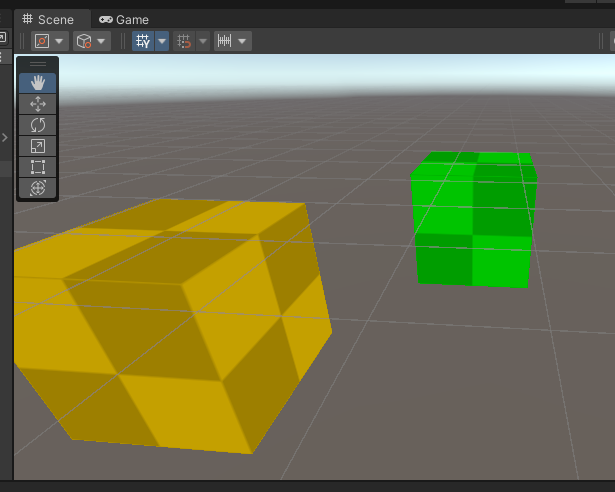
- 默认剔除背/内部 Cull Back ,跟平时一样
- 剔除外部Cull Front 看到内部
- 不剔除任何部位 Cull Off,一般用于双面材质的渲染(如头发,半透明玻璃瓶
3.2 代码
1 | Subshader |
3.3 Cull Back和Cull Front的效果图
- Cull Back
- Cull Front
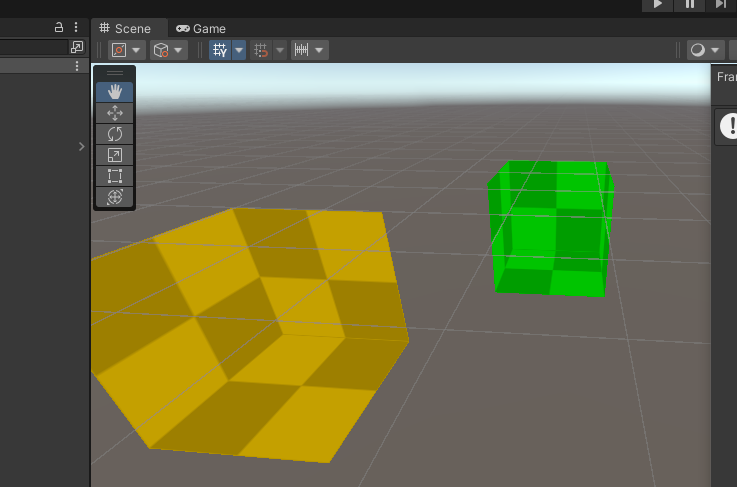
四、深度测试
4.1 说明
- 计算机图形硬件有一块,深度缓冲区,大小与分辨率大小一致,每一个格子记录像素的深度值,每一帧初始化为1.0,然后开始写入
- 在图形渲染管线中,摄像机能看到的最近点(近裁剪平面)深度值为0.0,最远点深度值为1.0。最近点和最远点在Unity中对应Camera组件上的Projection下的Clipping Planer的Near(映射0.0)和Far(映射1.0)。
4.2 参数说明
- 默认 ZTest LEqual,即当前像素深度值小于等于对应深度缓冲区深度值,则通过并写入
- ZTest Greater ,当前像素深度值大于对应深度缓冲区深度值,则通过并写入。
- ZTest Less , 当前像素深度值小于对应深度缓冲区深度值,则通过并写入
- ZTest GEqual, 当前像素深度值大于等于对应深度缓冲区深度值,则通过并写入。
- ZTest Equal, 当前像素深度值等于对应深度缓冲区深度值,则通过并写入。
- ZTest NotEqual, 当前像素深度值不等于对应深度缓冲区深度值,则通过并写入。
- ZTest Always, 当前像素始终通过,并写入。
- ZTest Never, 当前像素始终不通过。
4.3 代码
1 | Subshader |
4.4 特殊情况
-
当为ZTest Always
在Unity中,当两个使用相同材质且Shader设置为ZTest Always的物体相遇时,它们的渲染顺序并非由距离摄像机的远近决定,而是严格遵循Unity的渲染队列(Render Queue)顺序 -
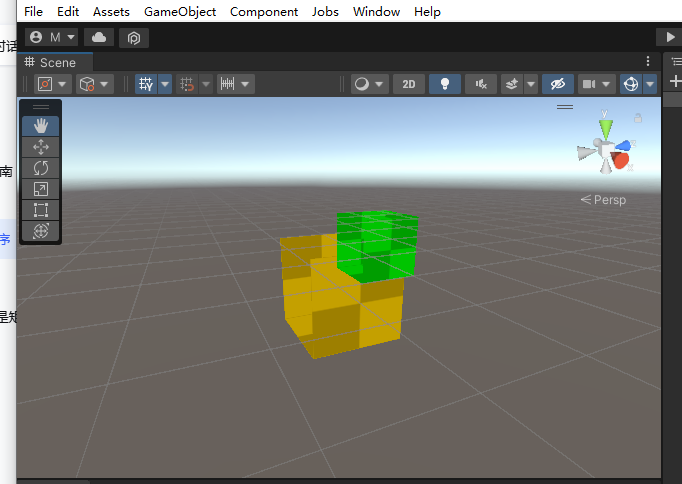
当为 ZTest Always 且 Cull Off
Cull Off 开启了双面渲染,但物体的内部几何体(背面)与外部几何体(正面)在同一个网格中发生了“自遮挡冲突”。
在 ZTest Always 的强制作用下,GPU 抛弃了“深度排序”这一视觉正确性准则,导致单个物体内部的三角形绘制顺序暴露出了问题。具体来看,这体现在两个层面:
-
- 核心原因:单个物体内部的“画家算法”失效(自闪烁)
- 对于一个封闭的 3D 物体(如球体、立方体),Cull Off 会同时渲染正面(朝外)和背面(朝内)。
- 在正常情况下(ZTest LEqual),背面的像素因深度值更大,会被正面的像素遮挡掉,你看不到内部。
但在 ZTest Always 下,深度测试直接通过,不进行深度比较。此时,渲染顺序降级为 GPU 提交三角形的顺序(即索引缓冲区的顺序)。GPU 是并行且无序地处理网格三角形的,它不会对单个物体内的三角形做“从远到近”的排序。于是:- 正面和背面的像素开始互相覆盖:可能背面的某个三角形比正面的三角形晚渲染,结果背面覆盖了本该可见的正面。
- 结果:物体表面会出现大量无序的斑驳噪点、破碎的网状条纹或闪烁,看起来像是被撕碎了一样,这就是典型的“Z-Fighting”(深度冲突)在无深度测试下的极端表现。
-
- 物体之间的顺序依然成立,但内部乱了
-
ZTest Always 保证了物体与物体之间的覆盖是确定的(后渲染的物体整体盖住先渲染的物体)。然而,每个物体自身的内部几何体是随机乱序覆盖的。
-
这导致视觉上,物体可能同时出现“正面的纹理”和“内部的镜像纹理”混杂在一起,且杂乱无章。因为背面的法线虽然反了,但颜色光照可能依然有差异,混乱感极其明显。
-
3.具体表现
4.5 ZTest Greater的用途
ZTest Greater 可以用于 游戏中的玩家透视
五、深度写入与URP渲染管线分析
5.1 Zwrite
- 深度写入 ZWrite On(默认)/ ZWrite Off
- ZWrite On 使用深度测试,每次深度测试通过后,写入到深入缓冲内,依据深度值进行,即无论物体绘制的先后顺序如何,近处的物体永远正确遮挡远处的物体
- ZWrite Off 关闭深度测试,完全依赖绘制顺序,渲染顺序完全退化为画家算法(谁后画谁在上)。
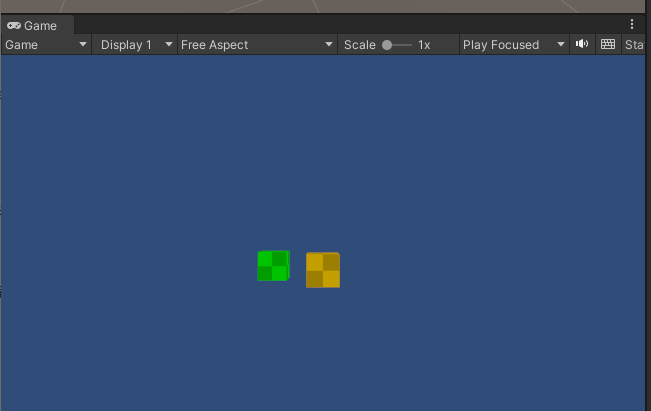
5.2 Zwrite Off 在Camera 的Background Type在不同设置下的表现
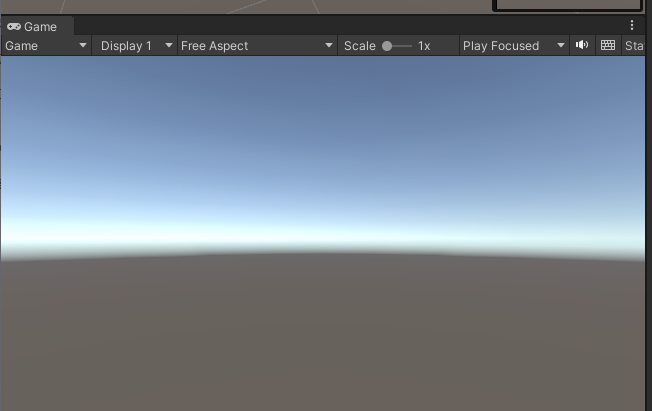
- Background Type 设置为skybox
用于 ZWrite Off完全依赖绘制顺序,而天空盒(skybox)是在所有不透明物体之后,最后渲染。因此永远只能看到天空盒。具体情况:- 清除:清空颜色和深度缓冲,颜色缓冲变为默认值(如灰色)。
- 渲染物体:物体被渲染到颜色缓冲。但因 ZWrite Off,深度缓冲中该位置的值依然是清除后的“无限远”(1.0)。
- 渲染天空盒:天空盒的每个像素进行深度测试(ZTest LEqual)。因为深度缓冲里的值是“无限远”(1.0),而天空盒的深度也是“无限远”(1.0),测试通过。于是,天空盒的像素便覆盖掉了颜色缓冲中已有的物体像素,导致物体“消失”。
- Background Type 设置为Solid Color
除了背景外,也能看到物体。具体情况:- 清除:同样会清空颜色和深度缓冲。深度缓冲被重置为“无限远”(1.0)。
- 渲染物体:物体被渲染,但因 ZWrite Off,深度缓冲依然为空。
- 渲染背景:注意,这里的“背景”并不是一个需要深度测试的3D物体。颜色缓冲中未被物体覆盖的区域,直接被设置为指定的纯色。这个过程完全绕过了深度测试,因此不会覆盖已经画好的物体。
六、透明混合
通俗来讲就是 已经在屏幕上可以看见的颜色 与 正要去屏幕上写入的颜色 之间 进行混合(各占一定比例)
注意:混合对象的Queue要设置为Transparent (透明队列) ,不然效果会有问题,即
1 | Subshader |
6.1 Blend 关键字
6.2 代码
1 | Subshader |
6.3 最常见的混合命令
· Blend SrcAlpha OneMinusSrcAlpha- 传统的透明度
- 计算公式:newBufferColor = (fragColor * fragColor.a) + (bufferColor * (1-fragColor.a))
- 使用时要保证片元着色器返回值中的a值最好是小于1,否则也只会看到靠前物体的颜色,因为不是透明物体
1 | ////顶点着色器的输出结果就是片元着色器的输入信息 |
·Blend One OneMinusSrcAlpha-预乘透明度
·Blend One One-叠加加
·Blend OneMinusDstColor One- 柔和叠加
·Blend DstColor Zero-相乘——正片叠底
·Blend DstColor SrcColor-两倍相乘
6.4 混合方式
其中着色器颜色结果乘以SrcFactor,现有颜色目标/缓冲区像素乘以DstFactor。然后,根据单独的BlendOp操作
(默认为Add)组合每个值,以生成普换缓冲区中的值的最终顾色结果。
即它决定“源颜色(当前 Shader 算出的颜色)”和“目标颜色(已经存在于帧缓冲中的颜色)”如何组合。 默认位Add
- 公式大致为: 最终颜色 = BlendOp(源颜色 * 源因子, 目标颜色 * 目标因子)
这些因素可以是以下之一:
·One
·Zero
·SrcColor
·SrcAIpha
·DstColor
·DstAlpha
·OneMinusSrcColor
·OneMinusSrcAlpha
·OneMinusDstColor
·OneMinusDstAlpha
例1:
1 | Blend SrcAlpha OneMinusSrcAlpha |
等价于常见的 Alpha 混合:
1 | 最终颜色 = 源颜色 * SrcAlpha + 目标颜色 * (1 - SrcAlpha) |
例子2:
1 | Blend SrcAlpha One |
表示:
1 | 最终颜色 = 目标颜色 - 源颜色 * SrcAlpha |
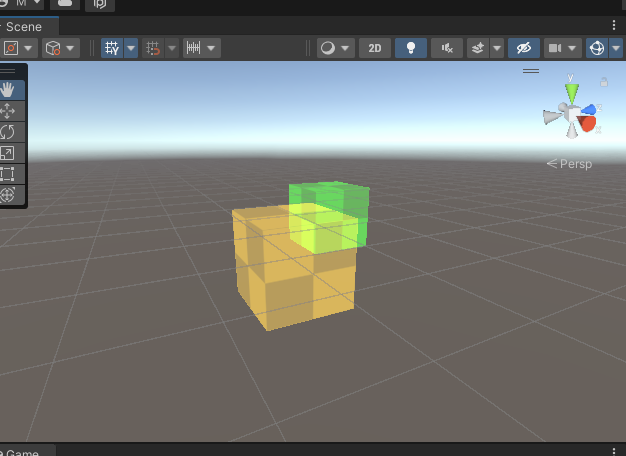
6.6 效果
1 | Blend One One |
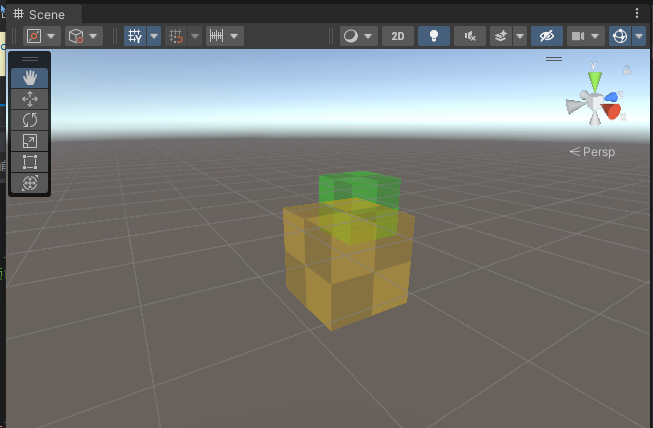
2.
1 | Blend SrcAlpha OneMinusSrcAlpha |
3.
1 | Blend SrcAlpha OneMinusSrcAlpha |
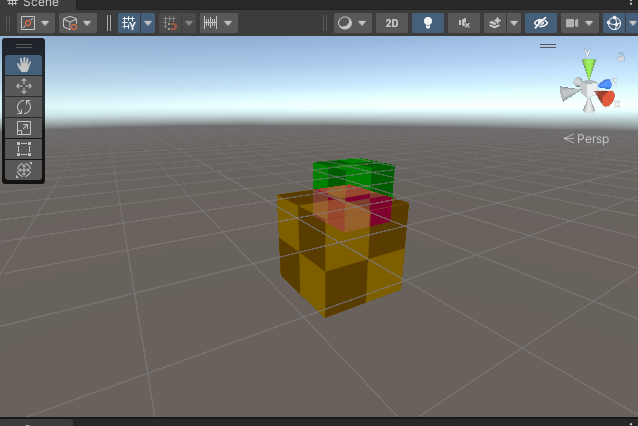
6.7 渲染半透明物体的注意事项(⭐)
在渲染半透明物体时,需确保
- ZWrite关闭(深度写入关闭)
- 渲染队列(Render Queue)相同的情况下,半透明物体都是从后向前渲染的
- 不同Render Queue 会因为深度写入导致遮挡。
- 半透明物体是在所有不透明物体渲染后才渲染的。
- 半透明物体从后(离相机远)往前渲染(unity引擎已经处理了,但要了解),且在不透明物体渲染完毕后渲染
七、多Pass的shader开发
unity的urp渲染管线不支持多pass渲染(即多Pass的情况下 只能支持一个UniversalForward的pass,或者加上SRPDefaultUnlit能支持一下两个pass)
7.1 在URP管线下编写多Pass Shader的方法
- RenderObject(可视化,比较傻瓜,只对使用特定LightMode的材质的对象生效)
- RenderFeature(C#脚本,可控性好)
7.2 RenderObject详情
- 设置前shader代码结构
1 | pass |
- 新建一个RenderObject
Unity窗口中Edit->ProjectSetting->Graphics->Scriptable Render Pipeline Settings。点击
目前我这边是URP-HighFidelity,找到其Renderer List中的内容,关联的是URP-HighFidelity-Render
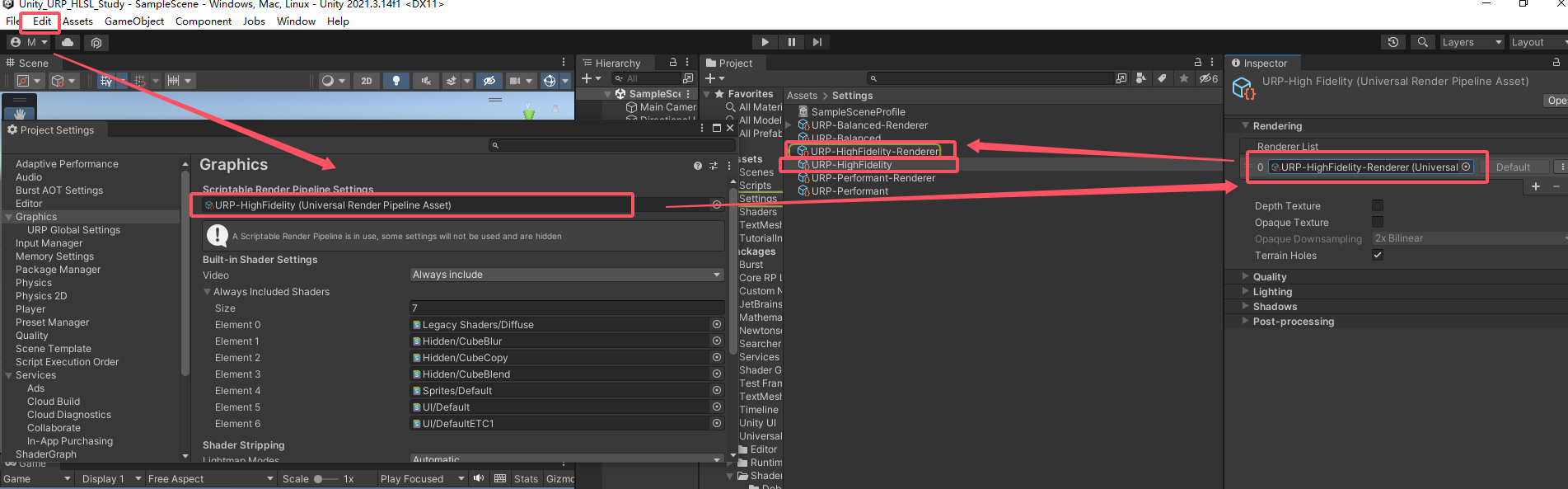
拉到最下方找到Add Renderer Feature 选择Render Objects(Exportimental),即可新建一个RenderObject
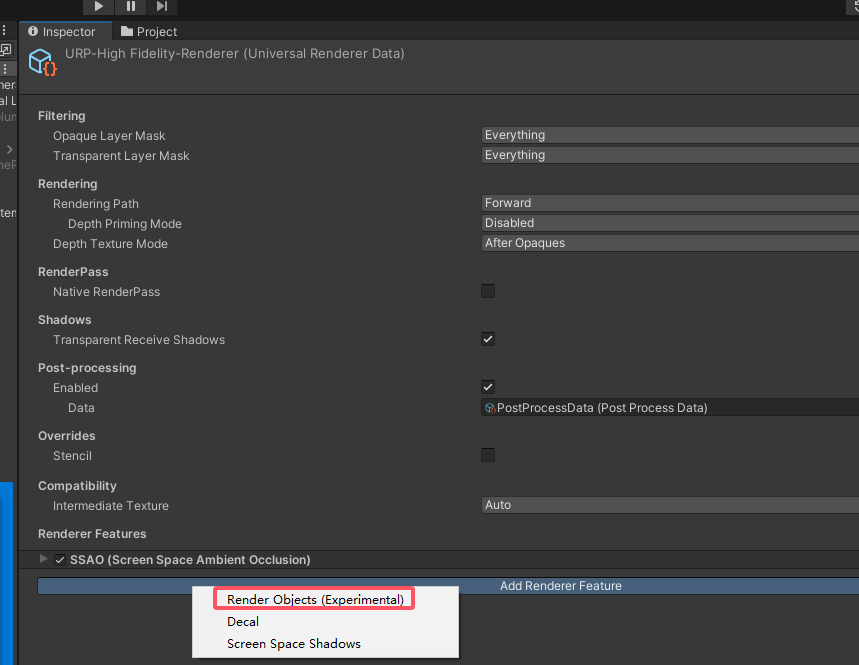
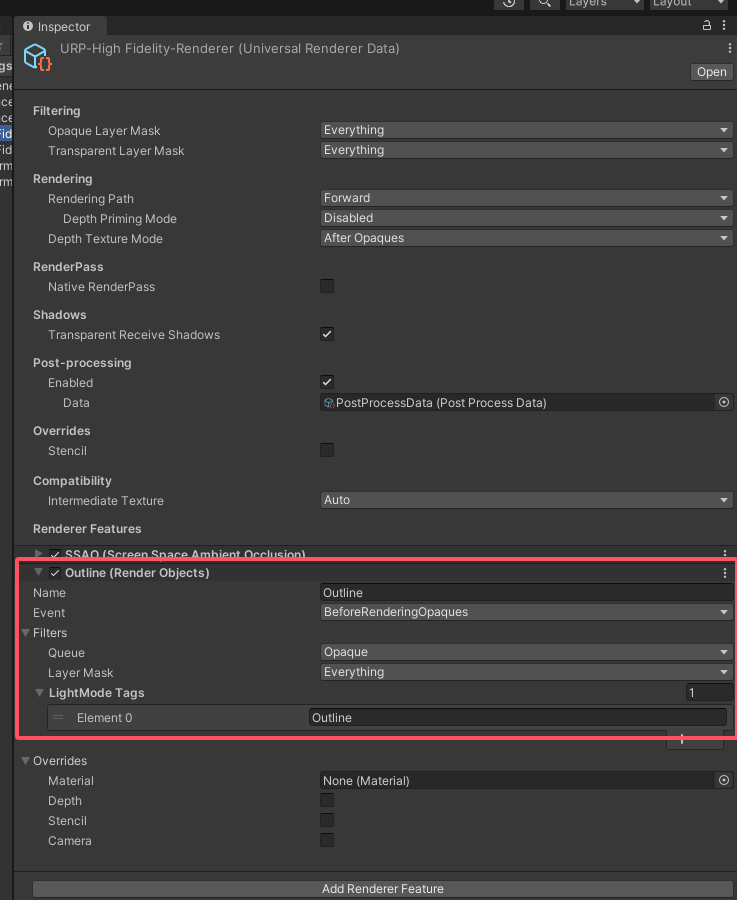
- 一些设置项
- Event,表示Pass执行的顺序
- Filters 筛选
- Queue 对那些渲染队列筛选
- Layer Mask 对那些layer筛选
- LightMode Tags - 具体执行那些pass
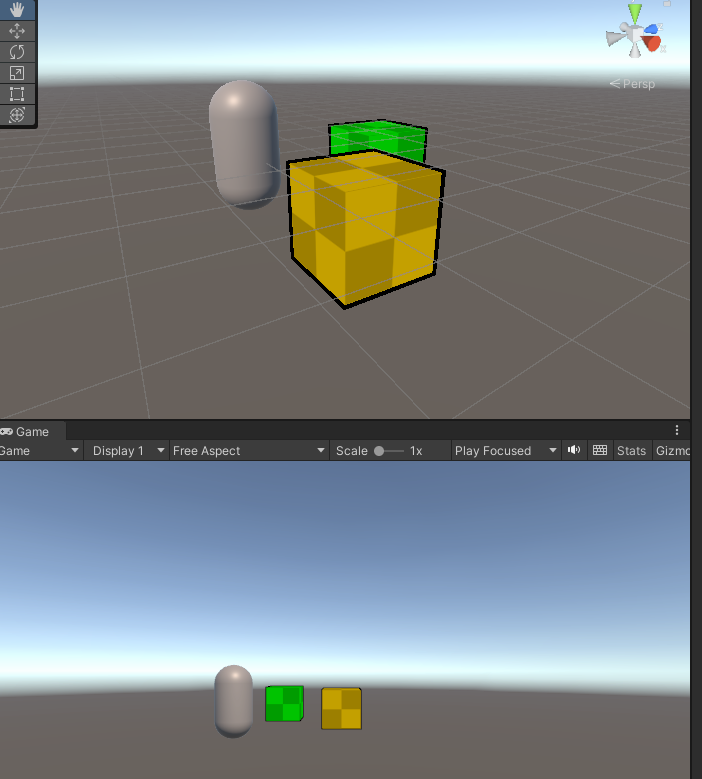
- 对使用特定LightMode的材质的对象生效的设置方式
- 设置方式
- 效果
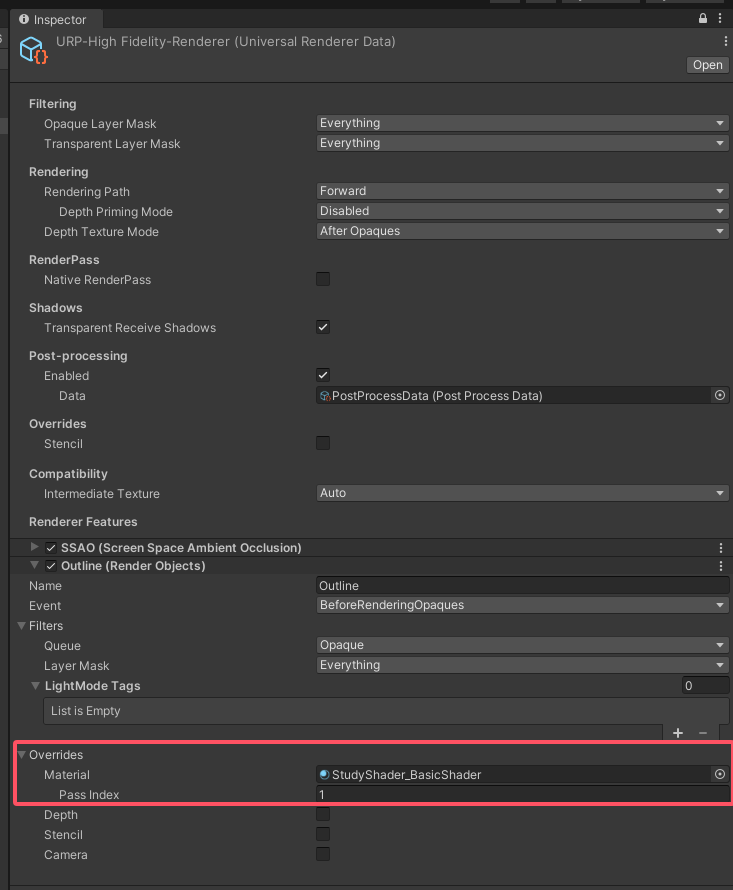
- 对所有使用某个shader的对象生效
其中PassIndex表示使用shader中的第几个pass,下标从0开始
- 设置方式
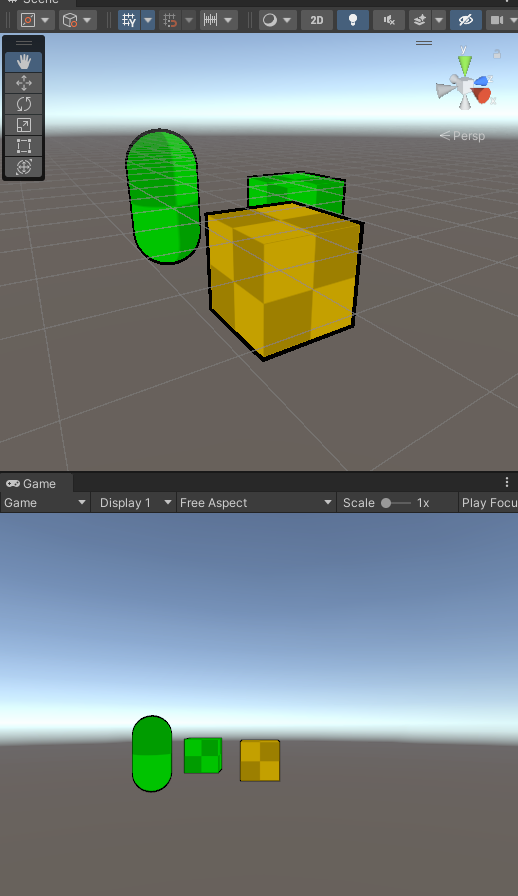
- 效果(给胶囊也挂上了StudyShader_BasicShader)shader
-
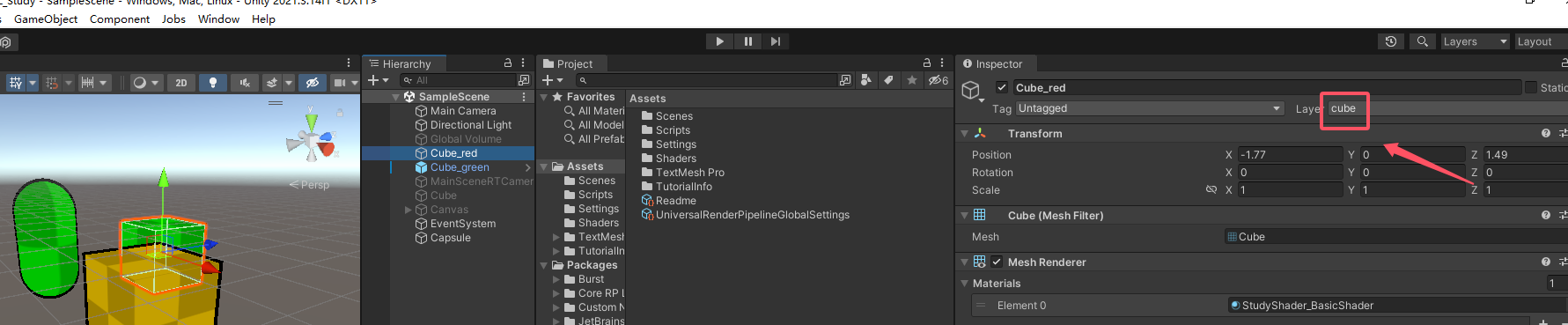
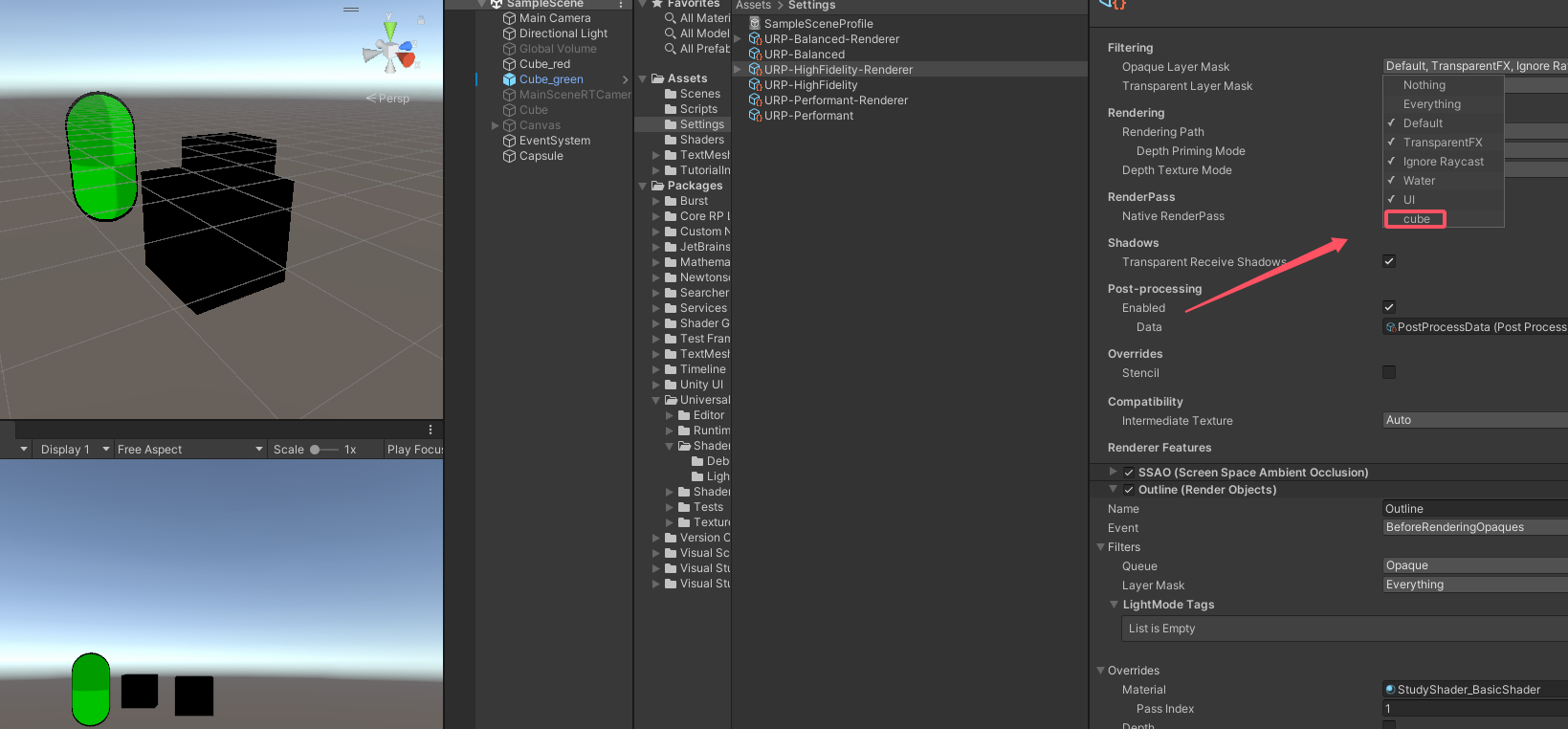
让立方体只渲染轮廓,不渲染本体的设置及效果
新增一个layer叫cude,然后如图所示设置
-
缺点
shader和lightmode的相关参数无法传入并修改,只能使用默认值,不太灵活
7.3 RenderFeature 详情
涉及C# 后续补充
- 场景:
- 需要实现URP内置功能不支持的复杂效果,例如自定义的全屏后处理、需要访问深度/法线等G-Buffer数据、或涉及多步渲染的算法。
- 希望将自定义效果全局应用到多个场景或摄像机上,并集中管理参数。
- 需要对渲染流程拥有完全的控制权,包括创建和销毁临时渲染纹理(RenderTexture)、在特定的Pass间传递数据等。