SubShader学习
一、什么是Tags
- 用于Unity读取以便知道该subshader的主要目的是什么
- tag的格式 “tag名称” = “tag的值”
二、SubShader Tag: RenderPipeline渲染管线
用途:让subshader以何种渲染管线渲染。
2.1 格式
1 | Subshader // 子着色器 (高配,红色) |
2.2 RenderPipeline类型
- 对于内置管线的shader可以不填该项
- urp的话需填写UniversalPipeline
- 高清渲染管线则为HDRenderPipeline
2.3 Unity的RenderPipeline设置
设置在Project Setting/Graphics/ScriptableRenderPipelineSettings 和 Project Setting/QualityRendering/RenderPipelineAsset(点击Levels切换) 当后者不为None时,会覆盖前者的设置
2.4 不同RenderPipeline类型的SubShader
当有多个不同的subshader时,按顺序从上到下执行subshader,如果subshader的tag的renderpipeline与当前Unity的RenderPipeline设置匹配则执行该subshader,且后面的subshader就不再执行了。
一般可以把不设置 RenderPipeline的subshader作为备选(内置管线)写在最后
三、SubShader Tag: Queue 队列
3.1 介绍
- 用途:引擎用于确定对象何时渲染
- 可以在材质上重载(材质>属性面板>渲染队列)
3.2 值大小渲染规则
- 队列值 <= 2500
- 为不透明队列
- 从前到后渲染(教靠近相机的对象首先渲染)
- 队列值 > 2500
- 透明队列
- 从后到前渲染(首先渲染较远的对象)
- 由于透明着色器往往不适用深度测试/写入,因此更改队列将更改着色器与其他透明对象的排序方式
3.3 一些Unity引擎约定的queue类型
- Background(1000) 背景层对象
- Geometry(2000) 完全不透明物体
- AlphaTest(2450) 物体表面贴图有部分透明的 (如叶子贴图,有部分就是透明的)
- Transparent(3000) 半透明对象(窗户、玻璃瓶
- Overlay(4000)
3.4 格式
- “Queue” = “queue类型+增量”
1 | Subshader // 子着色器 (高配,红色) |
3.5 如何查看渲染顺序
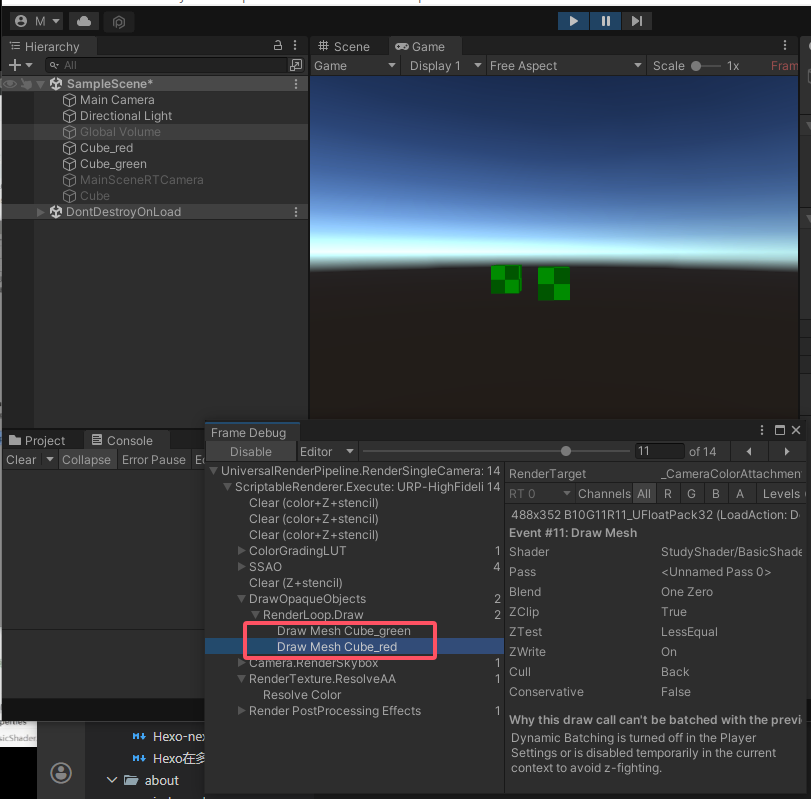
运行Unity->Unity菜单栏->Window->analysis->Frame Debug->enable
- DrawOpequeObjects 不透明物体
- DrawTransparentObjects 半透明物体